瀏覽器擴充 (Browser Extension)
本指南將帶你完成 BlobGet 瀏覽器擴充功能的安裝與使用。它支援一鍵整合與智慧下載管理,可顯著提升你的下載效率。
1. 支援的瀏覽器與安裝
BlobGet 瀏覽器擴充功能目前支援兩款主流瀏覽器,具備良好相容性,適合大多數使用者。
支援的瀏覽器
- Google Chrome
- Microsoft Edge
安裝步驟
開始使用前,請直接從官方擴充商店安裝:
- Chrome 使用者:點擊 BlobGet Chrome Extension 直接安裝。
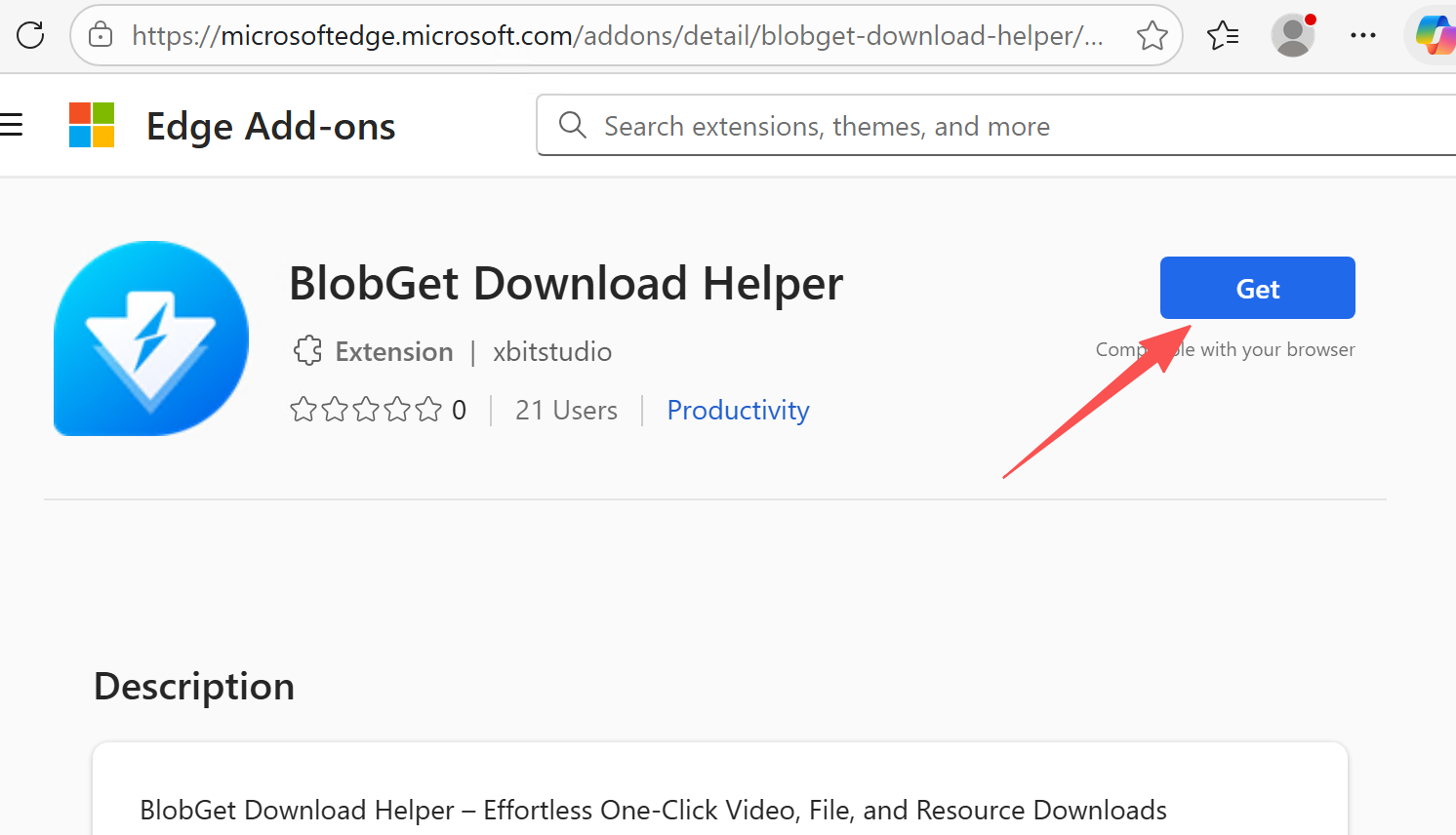
- Edge 使用者:點擊 BlobGet Edge Extension 直接安裝。
- 點擊 「Add to Chrome」 或 「Get」 按鈕,並依畫面提示完成安裝。
2. 基本用法:右鍵下載
此擴充功能提供便捷的右鍵選單,你無需手動複製連結,即可直接下載連結或媒體資源。
使用方法
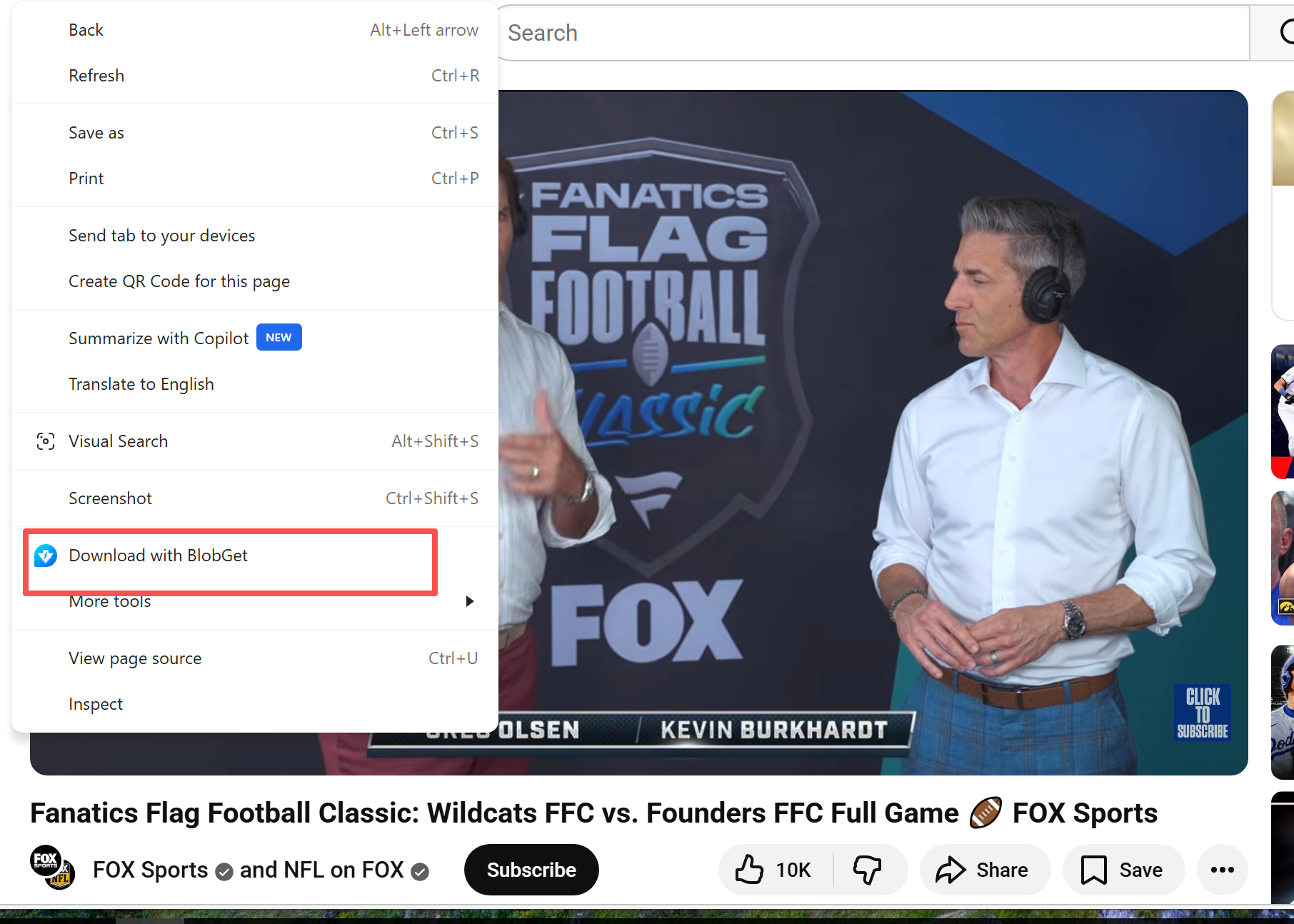
- 在可下載連結上:在網頁中的任意直鏈(HTTP/HTTPS)或媒體元素上按右鍵。
- 在空白區域:也可以在網頁空白處按右鍵。
- 選擇選單項目:在彈出的選單中選擇 「Download With BlobGet」。
- BlobGet 應用程式會自動啟動並解析該連結進行下載。
3. 智慧下載管理(事件擷取)
此擴充功能可監控並管理瀏覽器原生下載事件,讓你更靈活地控制下載內容與觸發時機。
設定下載選項
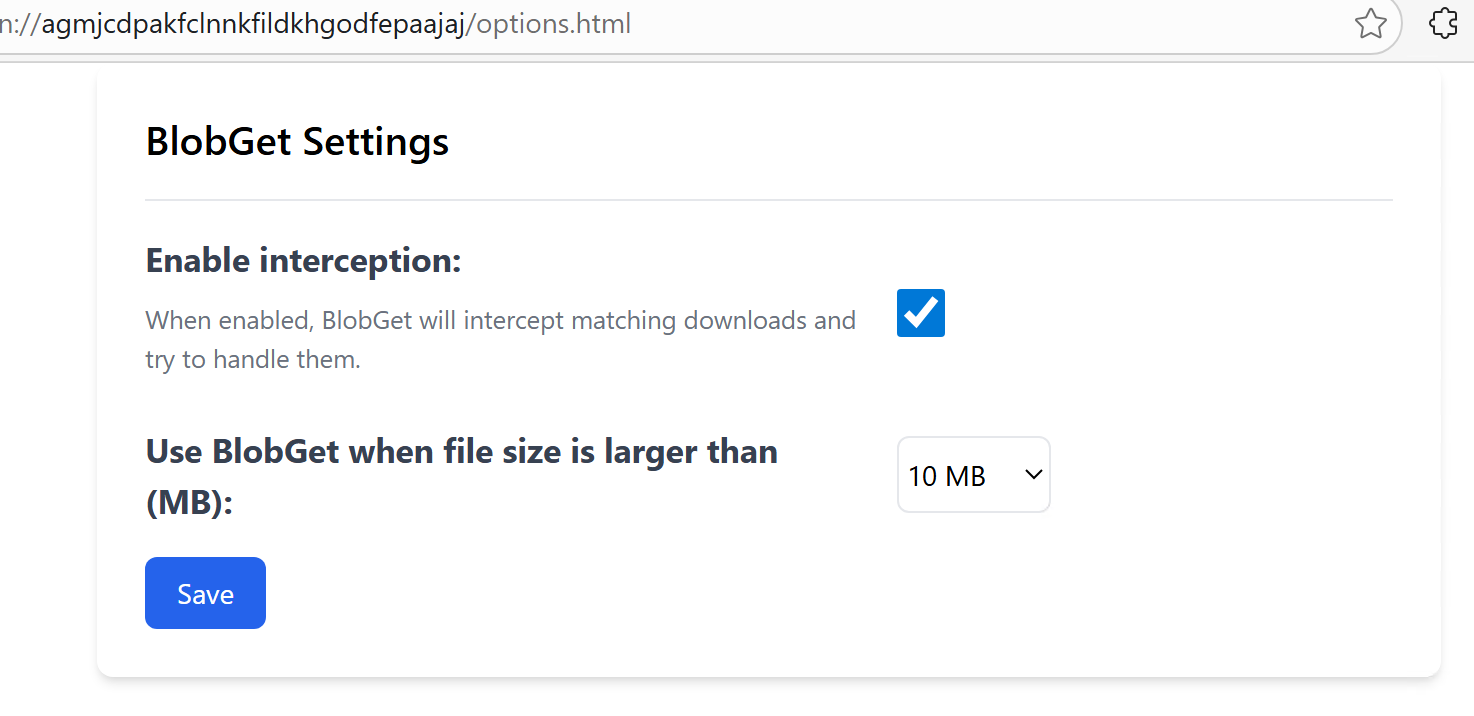
- 點擊瀏覽器工具列中的 BlobGet 擴充功能圖示,開啟設定面板。
- 啟用 / 關閉自動擷取:切換此選項,允許 BlobGet 自動接管瀏覽器下載請求。
- 設定檔案大小門檻:可定義最小檔案大小(例如 10MB、100MB)。超過此門檻的檔案會自動送到 BlobGet,較小檔案則仍使用瀏覽器預設下載方式。
4. 關於 YouTube 下載的重要說明
由於 Google Chrome Web Store 的平台政策與技術限制,Chrome 版本的 BlobGet 瀏覽器擴充功能目前不支援下載 YouTube 影片。
替代方案
- 如果你需要下載 YouTube 影片,建議使用 Microsoft Edge 版本 的 BlobGet 瀏覽器擴充功能,它完整支援 YouTube 及其他主流影片平台。
- 或者,你也可以直接使用 BlobGet 桌面應用程式解析 YouTube 連結。
實用建議
- 無縫整合:瀏覽器擴充功能與 BlobGet 桌面端可協同運作,即使桌面程式不在前景,也能正常接收任務。
- 需登入內容:對於需要登入後才能下載的網站,瀏覽器擴充功能可協助傳遞工作階段 Cookie,提高下載成功率。
- 檔案整理:透過擴充功能發起的下載任務會自動分類並保存到 BlobGet 中,方便統一管理已下載檔案。